
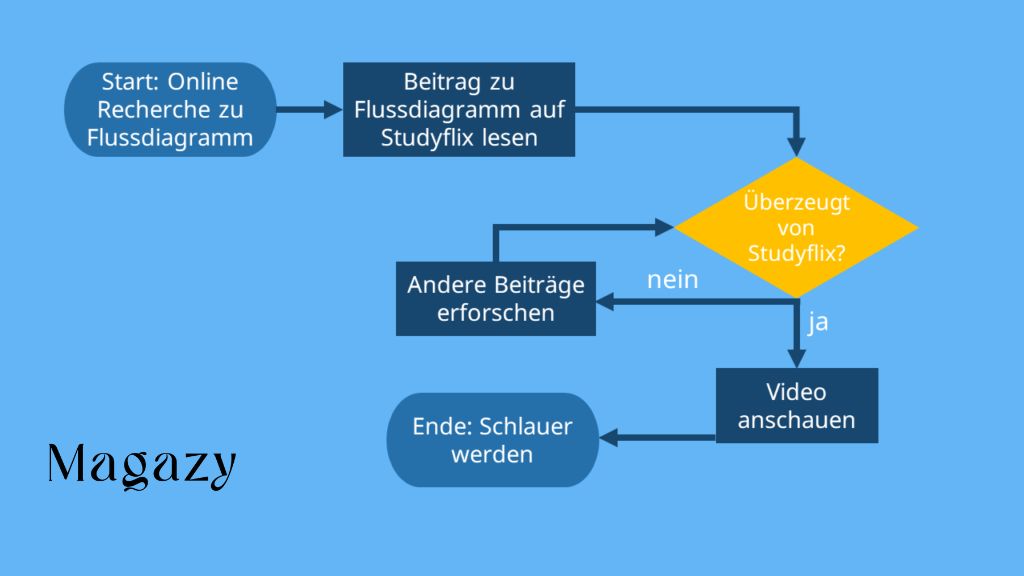
Flussdiagramme sind wie Landkarten für Abläufe: Sie zeigen Schritt für Schritt, wie eine Tätigkeit, ein Prozess oder ein Algorithmus abläuft. Wer Prozesse klarer kommunizieren, schneller analysieren und sauber dokumentieren will, kommt an ihnen kaum vorbei. In diesem Artikel bekommst du eine kompakte, praxisnahe und gründlich recherchierte Einführung: was ist ein Flussdiagramm, wie ist es aufgebaut, wofür es sich eignet, wie man es erstellt, welche Fehler du vermeiden solltest und welche Tools sich bewährt haben.
Was ist ein Flussdiagramm?
Ein Flussdiagramm ist eine grafische Darstellung eines Ablaufs. Es zerlegt einen Prozess in einzelne Schritte (z. B. Aktionen, Entscheidungen, Eingaben/Ausgaben) und verbindet diese mit gerichteten Pfeilen, sodass Leserinnen und Leser den logischen Fluss schnell erkennen. Der Mehrwert: Komplexe Inhalte werden sichtbar, überprüfbar und besprechbar – im Team, mit Stakeholdern oder im Unterricht.
Historisch wurden Prozessdarstellungen im industriellen Umfeld schon früh eingesetzt. Ein wichtiger Meilenstein waren die „Process Charts“ von Frank und Lillian Gilbreth (1921), die als methodischer Vorläufer moderner Flussdiagramme gelten. Diese Arbeit prägte die industrielle Effizienzlehre und floss in viele Curricula ein.
Auch wenn es je nach Branche leichte Unterschiede gibt, basieren viele Darstellungen auf standardisierten Symbolen – etwa den in ISO 5807 beschriebenen Dokumentationssymbolen und Konventionen für Programmier-, System- und Datenflussdiagramme. Das Ziel: einheitliche Verständlichkeit über Teams und Projekte hinweg.
Warum Flussdiagramme hilfreich sind
Transparenz: Sie zeigen Abläufe in einer linearen, visuellen Form – besonders hilfreich, wenn viele Beteiligte involviert sind.
Fehlerfindung: Durch die Struktur lassen sich Lücken, doppelte Schritte oder unnötige Schleifen entdecken.
Kommunikation: Teams sprechen über denselben Plan, statt über lose Notizen.
Onboarding & Dokumentation: Neue Teammitglieder verstehen schneller, wie etwas funktioniert.
Kurz: Wer die Frage „was ist ein Flussdiagramm“ stellt, sucht in der Regel nach Klarheit, Konsistenz und gemeinsamer Sprache für Prozesse.
Wichtige Symbole kurz erklärt
Auch wenn Unternehmen unterschiedliche Varianten nutzen, haben sich einige Kernelemente etabliert:
- Start/Ende (Terminator, oval): Markiert den Anfang oder Abschluss eines Ablaufs.
- Prozess (Rechteck): Beschreibt eine Aktivität/Operation.
- Entscheidung (Raute): Ein Ja/Nein– oder Wahr/Falsch-Knoten mit mindestens zwei Pfaden.
- Ein-/Ausgabe (Parallelogramm): Steht für Datenaufnahme oder Ausgabe.
- Dokument/Unterprozess/Referenz: Weitere, optionale Bausteine für Dokumente, ausgelagerte Teilabläufe oder Verweise.
- Pfeile/Verbinder: Zeigen die Richtung des Flusses an.
Einsatzfelder in der Praxis
Softwareentwicklung: Logik skizzieren, Algorithmen vor dem Coden klären, Fehlerfälle sichtbar machen.
IT- und Systemdesign: Schnittstellen und Datenflüsse erläutern, z. B. beim Onboarding neuer Services.
Geschäftsprozesse: Freigaben, Bestellungen, Retouren, Support-Workflows – überall, wo Abläufe wiederkehren.
Qualitätsmanagement & Compliance: Standard Operating Procedures (SOPs) verständlich dokumentieren.
Bildung & Training: Sachverhalte anschaulich erklären, Prüfungslogik und Entscheidungspfade greifbar machen.
Wichtig ist die Abgrenzung: Flussdiagramme sind leichtgewichtige Ablaufdarstellungen. Für komplexe Geschäftsprozesse mit Rollen, Ereignissen und Ausnahmen sind BPMN-Modelle oft passender; für softwareseitige Objekt- und Zustandslogik wiederum häufig UML. Flussdiagramme bleiben jedoch die schnellste Einstiegssprache für Abläufe.
Schritt für Schritt: So erstellst du ein gutes Flussdiagramm
1) Ziel klären. Worum geht es? Prozess dokumentieren, verbessern, schulen, automatisieren? Formuliere einen Satz, der das Ziel benennt.
2) Scope begrenzen. Wo beginnt und endet der Ablauf? Welche Varianten gehören bewusst nicht hinein?
3) Schritte sammeln. Schreibe den Prozess in Klartext nieder – ohne Symbole. Erst danach mappst du auf Formen.
4) Standard-Symbole zuordnen. Wähle Terminator/Prozess/Raute/Parallelogramm etc. nutzerfreundlich und konsequent.
5) Fluss zeichnen. Verbinde die Schritte von oben nach unten oder links nach rechts. Vermeide Kreuzungen – nutze Verbinder bei langen Wegen.
6) Prüfen & vereinfachen. Streiche Dopplungen. Fasse triviale Schritte zusammen. Jede Entscheidung braucht eindeutige Pfade.
7) Validieren. Lege das Diagramm Betroffenen vor: Verstehen alle die Beschriftung? Fehlen Pfade? Sind Sonderfälle abgedeckt?
8) Versionieren & pflegen. Prozesse ändern sich. Hinterlege Datum, Version, Quelle und halte das Diagramm aktuell.
Ein einfaches Beispiel in Worten
Nehmen wir einen Urlaubsantrag im Unternehmen:
- Start: Mitarbeiter:in möchte Urlaub beantragen.
- Prozess: Antrag im Tool ausfüllen und absenden.
- Entscheidung: Hat die Führungskraft den Antrag genehmigt?
- Ja: Personalabteilung bucht den Urlaub ein und informiert. Ende.
- Nein: Antrag geht zurück mit Begründung. Ende.
In einem tatsächlichen Diagramm würdest du Eingabe (Antrag), Entscheidung (Genehmigung) und Prozesse (Buchung/Benachrichtigung) klar markieren. Das Beispiel zeigt, wie wenige Symbole genügen, um Nachvollziehbarkeit zu schaffen.
Häufige Fehler – und wie du sie vermeidest
Zu viele Details. Ein Flussdiagramm ist kein Handbuch. Nutze sprechende Beschriftungen und verlinke bei Bedarf auf ergänzende Dokumente.
Uneinheitliche Symbolik. Mische nicht beliebig. Lege eine Legende fest und verwende Symbole konsequent.
Verzweigungschaos. Jede Entscheidung (Raute) braucht klare Ausgänge („Ja/Nein“). Wenn Rauten explodieren, überlege Unterprozesse.
Unleserliches Layout. Zu lange Linien, Kreuzungen und kleine Schrift stören. Arbeite von links nach rechts oder oben nach unten, halte ein Raster ein, nutze Whitespace.
Kein Ownership. Ohne Verantwortliche veralten Diagramme. Benenne eine/n Owner, versieh die Datei mit Version & Datum.

Praxis-Tipps für starke Diagramme
Knappe Sprache. Jede Box sollte einen aktiven Handlungssatz enthalten („Prüfung ausführen“, „Daten validieren“).
Visuelle Hierarchie. Nutze gleichmäßige Abstände und ausgerichtete Kanten. Konsistenz wirkt professionell.
Beschriftete Pfeile. Bei Entscheidungen beschrifte die ausgehenden Kanten mit „Ja/Nein“ oder den passenden Bedingungstexten.
Farbkodierung mit Maß. Maximal zwei bis drei Akzentfarben: z. B. Entscheidungen anders färben als Prozesse.
Legende & Kontext. Eine kleine Legende und eine Ziel/Scope-Notiz helfen Leser:innen, das Diagramm korrekt einzuordnen.
Flussdiagramm vs. BPMN vs. UML – kurz und klar
- Flussdiagramm: Einstiegssprache für Abläufe – schnell, leicht, universell verständlich.
- BPMN: Business-Prozess-Notation mit Ereignissen, Gateways, Pools/Lanes – ideal für Unternehmensprozesse und Orga-Sicht.
- UML (z. B. Aktivitätsdiagramm): Modelliert softwareseitige Aspekte (Objekte, Zustände, Interaktionen).
Wenn du Prozessvarianten, Eskalationen, Rollen detailliert brauchst, ist BPMN oft die bessere Wahl. Für frühe Skizzen oder Schulungen genügt meist ein Flussdiagramm.
Gute Tools für Flussdiagramme
Es gibt viele geeignete Werkzeuge – von kostenlosen bis Enterprise-Lösungen. Eine Auswahl:
- Draw.io: Kostenlos, im Browser oder Desktop; gut für schnelle Diagramme.
- Lucidchart: Kollaborativ, große Formbibliotheken und Vorlagen; kompatibel mit Visio.
- Microsoft Visio: Klassiker im Microsoft-Ökosystem, stark in Unternehmen.
- Miro, Creately, SmartDraw, Edraw Max: Breite Vorlagen, Kollaboration und Integrationen; je nach Bedarf und Budget.
Prüfe vorab Testversionen und beachte Team-Anforderungen.
Mini-Leitfaden: Von der Idee zum Diagramm in 15 Minuten
- Ziel schreiben: „Wir dokumentieren den Freigabeprozess für Angebote, um Engpässe zu finden.“
- Scope festlegen: Start = Angebot erstellt, Ende = Angebot geht raus.
- Schritte notieren: Erstellen → Prüfen → Rückfragen → Freigabe → Versand.
- Symbole zuordnen: Start/Ende, Prozesse, Entscheidungen (Freigabe?), Ein-/Ausgabe (Versand).
- Zeichnen: Links-nach-rechts, eindeutige Pfeile, Beschriftungen an Entscheidungen.
- Feedback einholen: Vertrieb, Legal, Finance kurz drüberschauen lassen.
- Versionieren: Dateiname inkl. Version/Datum, Owner benennen.
Qualität sichern: Checkliste vor dem Freigeben
- Ist sofort erkennbar, worum es geht (Titel, Ziel, Scope)?
- Versteht eine fachfremde Person die Schritte?
- Sind alle Entscheidungen eindeutig mit „Ja/Nein“ gekennzeichnet?
- Gibt es doppelte oder unnötige Schritte, die man streichen kann?
- Ist die Symbolik konsistent und anerkannte Konventionen beachtet?
- Sind Datum, Version, Owner gepflegt?
Häufige Fragen (FAQ)
Ist „Ablaufdiagramm“ dasselbe wie „Flussdiagramm“?
Im Alltag ja – beide meinen grafische Ablaufdarstellungen. In manchen Kontexten bezeichnet „Datenflussdiagramm“ speziell Datenflüsse statt Prozessschritte; darum lohnt ein kurzer Begriffscheck im Team.
Welche Symbole sind „richtig“?
Halte dich an bewährte Standards und klare Legenden. Die in vielen Leitfäden verwendeten Formen (Terminator, Prozess, Entscheidung, Ein-/Ausgabe) sind de-facto-Standard und in Normen wie ISO 5807 beschrieben.
Wann sollte ich statt eines Flussdiagramms BPMN nutzen?
Wenn Rollen, Ereignisse, Nachrichtenflüsse, Ausnahmen und Orga-Sicht wichtig sind – z. B. für End-to-End-Prozesse mit mehreren Abteilungen. Für erste Skizzen bleibt das Flussdiagramm schneller.
Gibt es eine „beste“ Software?
Nein – Teamgröße, Budget, Integrationen und Kollaboration entscheiden. Draw.io ist stark für kostenfreie Nutzung; Lucidchart und Miro punkten bei Templates & Zusammenarbeit; Visio ist im Microsoft-Stack oft gesetzt.
Fazit
Wenn du dich fragst „was ist ein Flussdiagramm“, lautet die knappste Antwort: ein visuelles Werkzeug, das Abläufe verständlich macht. In der Praxis ist es viel mehr: eine gemeinsame Sprache für Teams, um Prozesse zu planen, zu diskutieren, zu verbessern – vom Unterricht bis zur Unternehmens-IT. Mit klaren Zielen, konsequenten Symbolen und aufgeräumtem Layout schaffst du Diagramme, die verstanden, gelebt und gepflegt werden. Und mit den richtigen Tools bringst du sie in die tägliche Zusammenarbeit – leichtgewichtig, anschlussfähig und wirksam.
Kurz gesagt: Ein gutes Flussdiagramm bringt Ordnung, Einsicht und Geschwindigkeit in deine Prozesse – heute noch.
Lesen Sie auch: Dark Matter Berlin: Alles, was du über die faszinierende Lichtinstallation wissen musst